
实验3:高校新闻网
本实验来自于周文洁老师的《微信小程序开发实战》第十四章。在学习了小程序的基础知识和各类 API 以后,尝试独立动手创建一个小程序前端综合设计实例。我们将从零开始详解如何模仿网易新闻实现一个基于模拟数据的简易高校新闻小程序。
学习目标: 1、综合所学知识创建完整的前端新闻小程序项目;能够在开发过程中熟练掌握真机预览、调试等操作。
注意事项:
1、提供 common.js、图片文件、以及 index 页面的代码,其它部分的代码大家自己完成,下载地址:https://gaopursuit.oss-cn-beijing.aliyuncs.com/2022/demo4_file.zip
2、detail 页面的 wxss 文件中, .poster image 中的 width 设置为 100% 的话,图片总是无法显示。修改为 700rpx 就可以显示,我不清楚什么原因,大家如果知道为什么可以告诉我。
本实验更详细的文档下载地址:https://gaopursuit.oss-cn-beijing.aliyuncs.com/course/mobileDev/lab3.pdf
截止时间:9月1日(星期二) 22:00
大家务必注意时间,超出时间要扣分!
中国海洋大学新闻网的界面如下,提供最新新闻资讯和个性化的收藏功能。
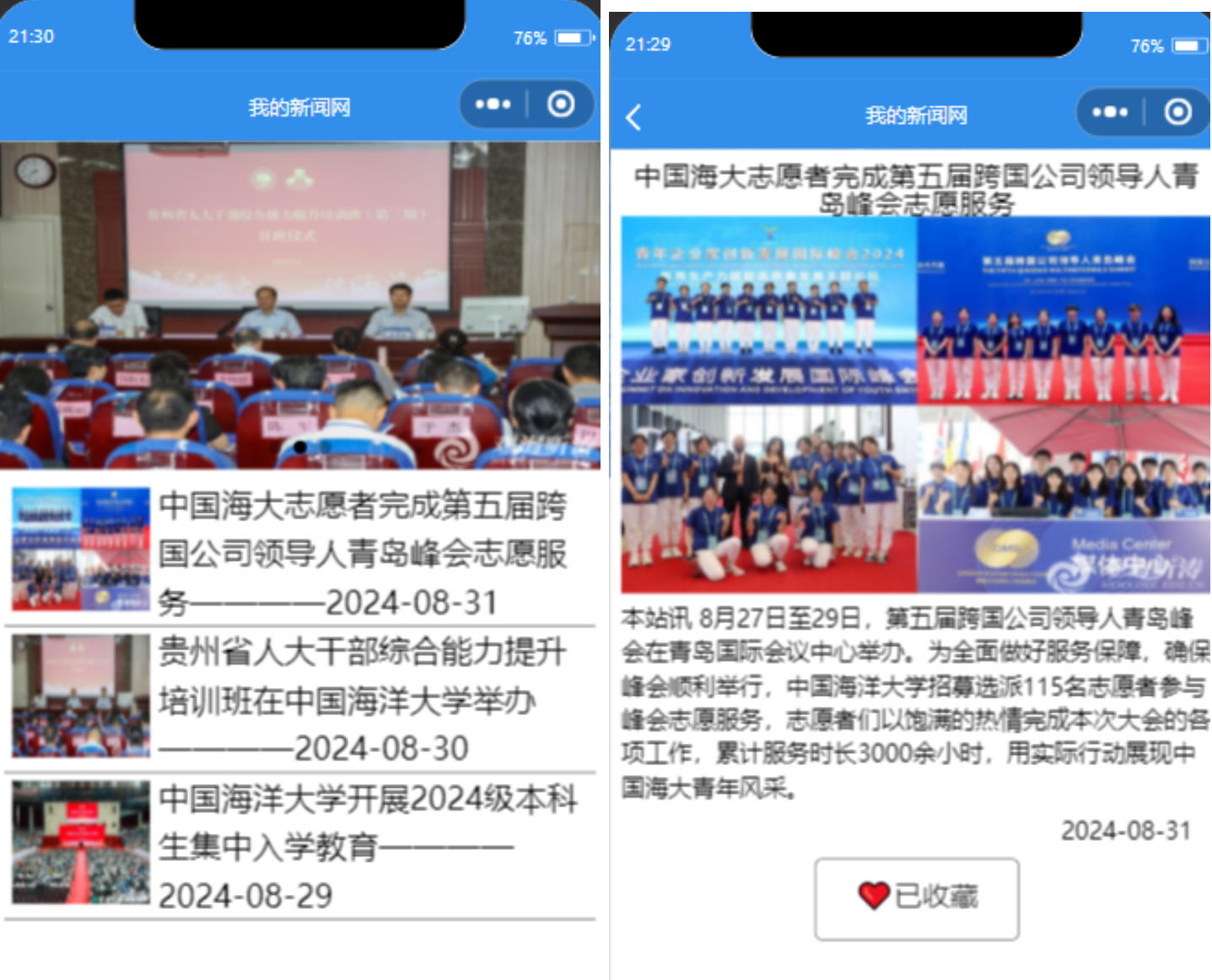
一、功能需求介绍
本项目一共需要3个页面,即首页、新闻页和个人中心页,其中首页和个人中心页需要以tabBar的形式展示,可以点击tab图标互相切换。
- 首页功能需求如下:
(1)首页需要包含幻灯片播放效果和新闻列表;
(2)幻灯片至少要有3幅图片自动播放;
(3)点击新闻列表可以打开新闻全文。
- 新闻页功能需求如下:
(1)阅读新闻全文的页面需要显示新闻标题、图片、正文和日期;
(2)允许点击按钮将当前阅读的新闻添加到本地收藏夹中;
(3)已经收藏过的新闻也可以点击按钮取消收藏。
- 个人中心页功能需求如下:
(1)未登录状态下显示登录按钮,用户点击以后可以显示微信头像和昵称。
(2)登录后读取当前用户的收藏夹,展示收藏的新闻列表。
(3)收藏夹中的新闻可以直接点击查看内容。
(4)未登录状态下收藏夹显示为空。
二、创建项目
- 新建项目,选择空白文件夹,创建小程序,选择不使用云服务,模板选择JS基础。
- 在app.json中的pages属性下添加pages/detail/detail和pages/my/my,保存后pages文件夹下自动生成detail页面和my页面。
- 删除 index.wxml和index.wxss全部代码。
- 删除index.js中全部代码,输入关键词page,找到Page选项回车自动补全函数。
- 删除app.wxss中全部代码。
- 删除app.js中全部代码,输入关键词app,找到App选项回车自动补全函数。
- 下载压缩包https://gaopursuit.oss-cn-beijing.aliyuncs.com/2022/demo4_file.zip
- 解压,将images和utils文件夹放在根目录下,分别用于存储图片素材和JS工具文件。
三、视图设计
3.1 导航栏设计
在app.json中修改window属性配置导航栏效果,修改了导航栏的颜色,标题以及标题颜色。
    "window": {
        "navigationBarBackgroundColor": "#328EEB",
        "navigationBarTitleText": "我的新闻网",
        "navigationBarTextStyle":"white"
    }
3.2 tabBar设计
在app.json中启用tabBar,同时引用images文件夹中的图片素材,在tabBar可以点击首页和我的图标,切换至对应的页面,同时改变显示的图标。
 "tabBar": {
    "color": "#000000",
    "selectedColor": "#328EEB",
    "list": [
      {
        "pagePath": "pages/index/index",
        "text": "首页",
        "iconPath": "images/index1.png",
        "selectedIconPath": "images/index2.png"
      },
      {
        "pagePath": "pages/my/my",
        "text": "我的",
        "iconPath": "images/my1.png",
        "selectedIconPath": "images/my2.png"
      }
    ]
  }
3.3 首页设计
首页包含两部分内容,分别是幻灯片滚动和新闻列表,使用<swiper>组件和<view>容器。
- 轮播组件 (swiper):
- 使用 `<swiper>` 标签创建一个轮播组件。
- `indicator-dots="true"` 表示显示轮播指示点。
- `autoplay="true"` 表示自动播放。
- `interval="5000"` 设置自动播放的间隔时间为 5000 毫秒(5 秒)。
- `duration="500"` 设置滑动动画的持续时间为 500 毫秒。
- 使用 `<view wx:for="{{swiperImg}}" wx:key="swiper{{index}}">` 循环遍历 `swiperImg` 数组,生成多个 `<swiper-item>`。
- 每个 `<swiper-item>` 包含一个 `<image>` 标签,用于显示图片。- 新闻列表 (news-list):
- 使用 `<view class="news-list">` 创建一个新闻列表的容器。
- 使用 `<view class="news-item" wx:for="{{newsList}}" wx:key="{{item.id}}">` 循环遍历 `newsList` 数组,生成多个新闻项。
- 每个新闻项包含一个 `<image>` 标签,用于显示新闻的海报图片。
- 每个新闻项还包含一个 `<text>` 标签,显示新闻标题和添加日期,并绑定点击事件 `bindtap='goToDetail'`,点击时会调用 `goToDetail` 方法,并传递新闻项的 `id`。注意,swiperImg 和 newsList 是数据源,应该在页面的 JavaScript 文件中定义和赋值。
index.wxml文件代码:
<!-- 幻灯片 -->
<swiper indicator-dots="true" autoplay="true" interval="5000" duration="500">
  <view wx:for="{{swiperImg}}" wx:key="swiper{{index}}">
    <swiper-item>
      <image src="{{item.src}}"></image>
    </swiper-item>
  </view>
</swiper>
<!-- 新闻列表 -->
<view class="news-list">
  <view class="news-item" wx:for="{{newsList}}" wx:key="{{item.id}}" >
    <image src="{{item.poster}}" ></image>
    <text bindtap = 'goToDetail' data-id="{{item.id}}">{{item.title}}————{{item.add_date}}</text>
  </view>
</view>
**index.wxss**文件代码:
/* 幻灯片部分 */
swiper{
  height: 400rpx;
  width:100%;
}
swiper image{
  height: 100%;
  width:100%;
}后续在个人中心页也会用到新闻列表,所以将这部分样式写在公共样式表app.wxss中重复利用,作为全局样式。
app.wxss文件代码:
/* 新闻列表 */
.news-list{
  min-height: 600rpx;
  padding: 15rpx;
}
.news-item{
  display: flex;
  flex-direction: row;
  border-bottom:1rpx solid black;
}
.news-item image{
  height: 150rpx;
  width: 230rpx;
  margin: 10rpx;
}
.news-item text{
  width:100%;
  line-height: 60rpx;
  font-size:40rpx;
}
3.4 个人中心页设计
个人中心页包含两部分,登录页面和收藏列表,使用<view>容器。
这段代码是一个微信小程序的页面布局,包含登录页面和收藏列表。以下是详细描述:
- 登录页面 (myLogin):
- 使用 `<view class="myLogin">` 创建一个登录页面的容器。
- 使用 `<block wx:if="{{isLogin}}">`判断用户是否已登录。
- 如果已登录,显示用户头像和昵称。
- 如果未登录,显示登录按钮,并绑定点击事件 `bindtap="getUserInfo"`,点击时会调用 `getUserInfo` 方法。- 收藏列表 (myFavorite):
- 使用 `<view class="myFavorite">` 创建一个收藏列表的容器。
- `<text>我的收藏({{number}})</text>` 显示收藏的数量。
- 使用` <view class="news-list">`创建一个新闻列表的容器。
- 使用 for循环`newsList` 数组,生成多个新闻项。
- 每个新闻项包含一个 `<image>` 标签,用于显示新闻的海报图片。
- 每个新闻项还包含一个 `<text>` 标签,显示新闻标题和添加日期,并绑定点击事件 `bindtap='goToDetail'`,点击时会调用 `goToDetail` 方法,并传递新闻项的 `id`。注意,isLogin、src、nickName、number 和 newsList 是数据源,应该在页面的 JavaScript 文件中定义和赋值。
my.wxml文件代码:
<!-- 登陆页面 -->
<view class="myLogin">
  <block wx:if="{{isLogin}}">
    <image src="{{src}}"></image>
    <text>{{nickName}}</text>
  </block>
  <button wx:else bindtap="getUserInfo" >未登录,点此登录</button>
</view>
<!-- 收藏列表 -->
<view class="myFavorite">
  <text>我的收藏({{number}})</text>
  <view class="news-list">
    <view class="news-item" wx:for="{{newsList}}" wx:key="{{item.id}}">
      <image src="{{item.poster}}"></image>
      <text bindtap = 'goToDetail' data-id="{{item.id}}">{{item.title}}————{{item.add_date}}</text>
    </view>
  </view>
</view>my.wxss文件代码:
/* 登陆页面 */
.myLogin{
  height: 400rpx;
  background-color: #328EEB;
  display: flex;
  flex-direction: column;
  align-items: center;
  justify-content: space-around;
}
.myLogin image{
  height: 200rpx;
  width:200rpx;
  border-radius: 50%;
}
.myLogin text{
  color: white;
}
/* 收藏列表 */
.myFavorite{
  padding: 20rpx;
}
3.5 新闻页设计
新闻页用于显示文章的详细信息,并提供收藏和取消收藏的功能。
1. 容器 (container):
   - 使用 `<view class="container">` 创建一个容器,包含文章的所有内容。
2. 标题 (title):
   - 使用 `<view class="title">{{article.title}}</view>` 显示文章的标题,`{{article.title}}` 是数据绑定,显示 `article` 对象中的 `title` 属性。
3. 海报 (poster):
   - 使用 `<view class="poster">` 创建一个容器,包含文章的海报图片。
   - `<image src="{{article.poster}}"></image>` 显示文章的海报图片,`{{article.poster}}` 是数据绑定,显示 `article` 对象中的 `poster` 属性。
4. 内容 (content):
   - 使用 `<view class="content">` 创建一个容器,包含文章的内容。
   - `<text>{{article.content}}</text>` 显示文章的内容,`{{article.content}}` 是数据绑定,显示 `article` 对象中的 `content` 属性。
5. 添加日期 (add_date):
   - 使用 `<view class="add_date">{{article.add_date}}</view>` 显示文章的添加日期,`{{article.add_date}}` 是数据绑定,显示 `article` 对象中的 `add_date` 属性。
6. 收藏按钮:
   - 使用 `<button wx:if='{{isAdd}}' plain bindtap="cancelFavorites">❤️已收藏</button>` 判断是否已收藏,如果已收藏,显示“已收藏”按钮,并绑定点击事件 `bindtap="cancelFavorites"`,点击时会调用 `cancelFavorites` 方法。
- 使用 `<button wx:else plain bindtap="addFavorites">❤️未收藏</button>` 如果未收藏,显示“未收藏”按钮,并绑定点击事件 `bindtap="addFavorites"`,点击时会调用 `addFavorites` 方法。注意,article 和 isAdd 是数据源,应该在页面的 JavaScript 文件中定义和赋值。
detail.wxml文件代码:
<view class="container">
  <view class="title">{{article.title}}</view>
  <view class="poster">
    <image src="{{article.poster}}"></image>
  </view>
  <view class="content">
    <text>{{article.content}}</text>
  </view>
  <view class="add_date">{{article.add_date}}</view>
  <button wx:if = '{{isAdd}}' plain bindtap="cancelFavorites">❤️已收藏</button>
  <button wx:else plain bindtap = "addFavorites">❤️未收藏</button>
</view>detail.wxss文件代码:
.container{
  padding:15rpx;
  /* text-align: center; */
}
.title{
  font-size: 35rpx;
  line-height: 35rpx;
  text-align: center;
}
.poster image{
  width: 100%;
}
.content text{
  text-align: left;
  font-size: 30rpx;
  line-height: 35rpx;
}
.add_date{
  font-size: 30rpx;
  text-align: right;
  line-height: 30rpx;
  margin-right: 25rpx;
  margin-top:20rpx;
}
button{
  width: 250rpx;
  height:100rpx;
  margin:20rpx auto;
}
四、逻辑实现
在各个页面的js文件顶端引用js文件,作用为使用common.js文件
var common = require('../../utils/common.js')4.1 首页逻辑
(1)新闻列表获取
在首页加载时获取新闻列表数据,并将其设置到页面的数据属性中,以便在页面上显示新闻列表。新闻存储在newList变量中,因此在加载首页时(即启动onLoad函数)获取新闻,并赋值给newList。
index.js文件部分代码:
 /**
   * 生命周期函数--监听页面加载
   */
  onLoad: function (options) {
    let list = common.getNewList()
    this.setData({
      newsList:list
    })
  },
(2)点击新闻跳转详情
在index.wxml中绑定点击事件 bindtap='goToDetail',点击时会调用 goToDetail 方法,并传递新闻项的 id。
<!-- 新闻列表 -->
<view class="news-list">
  <view class="news-item" wx:for="{{newsList}}" wx:key="{{item.id}}" >
    <image src="{{item.poster}}" ></image>
    <text bindtap = 'goToDetail' data-id="{{item.id}}">{{item.title}}————{{item.add_date}}</text>
  </view>
</view>在index.js中定义goToDetail点击事件函数:
  goToDetail:function(e){
    //获取携带data-id的数据
    let id = e.currentTarget.dataset.id
    //console.log(e)
    //携带新闻ID进行页面跳转
    wx.navigateTo({
      url: '../detail/detail?id=' + id,
    })

  },
4.2新闻页逻辑
(1) 显示对应新闻
在新闻页加载时检查新闻是否已被收藏,并根据检查结果更新页面的数据属性,以便在页面上显示相应id的新闻内容和收藏状态。
- `onLoad: function (options)` 定义了页面加载时的回调函数。`options` 参数包含打开当前页面路径中的参数。
- `let id = options.id` 获取传递过来的新闻 `id`。

- `var newarticle = wx.getStorageSync(id)` 从本地存储中获取对应 `id` 的新闻数据。
- 如果新闻已存在于收藏夹中 (newarticle != ''),则更新页面数据:`this.setData({ isAdd: true, article: newarticle })` 设置 `isAdd` 为 `true`,并将新闻数据 `newarticle` 设置到页面的数据属性 `article` 中。
- 如果新闻不存在于收藏夹中,则从服务器获取新闻详情。
- `let result = common.getNewsDetail(id)` 调用 `common` 模块中的 `getNewsDetail` 方法获取新闻详情。
- 如果获取成功 (result.code == '200'),则更新页面数据:`this.setData({ article: result.news, isAdd: false })` 设置 `isAdd` 为 `false`,并将新闻数据 `result.news` 设置到页面的数据属性 `article` 中。detail.js文件部分代码:
  /**
   * 生命周期函数--监听页面加载
   */
  onLoad: function (options) {
    let id = options.id

    //检查当前新闻是否在收藏夹中
    var newarticle = wx.getStorageSync(id)
    //已存在
    if( newarticle != '' ){
      this.setData({
        isAdd:true,
        article:newarticle
      })
    }
    //不存在
    else{
      let result = common.getNewsDetail(id)
      //获取新闻内容
      if( result.code == '200' ){
        this.setData({
          article:result.news,
          isAdd:false
        })
      }
    }

    },
(2) 添加/取消新闻收藏
在detail.wxml文件中的两个<button>组件作为添加/取消新闻收藏按钮,根据文章是否已被收藏,动态显示“已收藏”或“点击收藏”按钮,并处理相应的点击事件。
  <button wx:if = '{{isAdd}}' plain bindtap="cancelFavorites">❤️已收藏</button>
<button wx:else plain bindtap = "addFavorites">❤️未收藏</button>在detail.js中添加addFavorites和cancleFavorites事件函数,通过本地存储来保存和移除收藏的文章数据,并更新页面的收藏状态。用wx.getStorageSync(id)返回值判断是否已经收藏当前新闻。
  //添加收藏
  addFavorites:function(){
    let article = this.data.article
    wx.setStorageSync(article.id, article)
    this.setData({
      isAdd:true
    })
  },
  //取消收藏
  cancelFavorites:function(){
    let article = this.data.article
    wx.removeStorageSync(article.id)
    this.setData({
      isAdd:false
    })
  },
4.3个人主页逻辑
(1) 获取微信用户信息
根据用户的登录状态动态显示用户信息或登录按钮。在my.wxml文件中,添加组件作为登录按钮,并使用wx:if和wx:else属性让未登录时只显示按钮,登陆后只显示头像和昵称。
<!-- 登陆页面 -->
<view class="myLogin">
  <block wx:if="{{isLogin}}">
    <image src="{{src}}"></image>
    <text>{{nickName}}</text>
  </block>
  <button wx:else bindtap="getUserInfo" >未登录,点此登录</button>
</view>在my.js文件中,通过调用微信小程序的 getUserProfile 方法获取用户的个人信息,并更新页面的数据属性以显示用户的头像和昵称。
// 获取个人信息
  getUserInfo(){
    let that = this
    wx.getUserProfile({
      desc: 'desc',
      success(res){
          console.log(res.userInfo)//这里可以在控制台输出用户信息
          res = res.userInfo
            that.setData({
                isLogin : true,
                src : res.avatarUrl,//设置用户头像
                nickName : res.nickName//设置用户昵称
            })
      }
    })
  },
(2) 获取收藏列表
需要获取用户的收藏新闻列表并更新页面的数据属性,以便在页面上显示收藏的新闻和数量。
在my.js中添加getMyFavorites函数,用于展示真正的新闻收藏列表。
1. **获取本地缓存信息**:
   - `let info = wx.getStorageInfoSync()` 读取本地缓存信息。
   - `let keys = info.keys` 获取所有缓存的键。
   - `let num = keys.length` 获取收藏新闻的数量。
2. **获取收藏的新闻列表**:
   - 创建一个空数组 `let myList = []` 用于存储收藏的新闻。
   - 使用for循环遍历所有键,获取对应的缓存数据并添加到myList数组中:
     - `let obj = wx.getStorageSync(keys[i])` 获取每个键对应的缓存数据。
     - `myList.push(obj)` 将数据添加到 `myList` 数组中。
3. **更新页面数据**:
   - 更新页面的数据属性:
   - `newsList` 设置为收藏的新闻列表 `myList`。
- `number` 设置为收藏的新闻数量 `num`。my.js部分代码:
  //更新number
  getMyFavorites:function(){
    let info = wx.getStorageInfoSync()  //读取本地缓存信息
    let keys = info.keys    //获取全部key信息
    let num = keys.length   //获取收藏新闻数量

    let myList = [];
    for( var i = 0; i < num; i++ ){
      let obj = wx.getStorageSync(keys[i])
      myList.push(obj)
    }
    //更新收藏列表
    this.setData({
      newsList:myList,
      number:num
    })
},my.js文件中的onShow函数在页面显示时检查用户的登录状态,并在已登录的情况下获取用户的收藏列表。
  onShow: function () {
    if( this.data.isLogin ){
      this.getMyFavorites()
    }
  },
(3) 浏览收藏的新闻
在my.wxml文件中绑定点击事件 bindtap='goToDetail',点击时会调用 goToDetail 方法,并传递新闻项的 id。
<!-- 收藏列表 -->
<view class="myFavorite">
  <text>我的收藏({{number}})</text>
  <view class="news-list">
    <view class="news-item" wx:for="{{newsList}}" wx:key="{{item.id}}">
      <image src="{{item.poster}}"></image>
      <text bindtap = 'goToDetail' data-id="{{item.id}}">{{item.title}}————{{item.add_date}}</text>
    </view>
  </view>
</view>在my.js中编写gotoDetail函数实现页面跳转,使用 wx.navigateTo 方法进行页面跳转,并将新闻项的 id 作为参数传递给目标页面 ../detail/detail。
  goToDetail: function (e) {
    //获取携带data-id的数据
    let id = e.currentTarget.dataset.id
    //console.log(e)
    //携带新闻ID进行页面跳转
    wx.navigateTo({
      url: '../detail/detail?id=' + id,
    })
  },
五、实验总结
期待看到大家完成海大主题的新闻网,期待大家发挥创意,做出带有个人想法与风格的作品。